


Galerie d'inspiration GPT Image 2.0
Exemples de prompts et sorties à copier, remixer et réutiliser dans vos propres tâches.
Qu'est-ce que GPT Image 2.0 ?
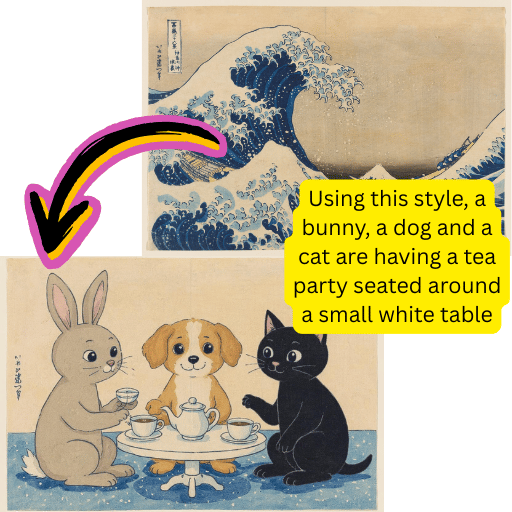
Rendus 4K natifs
Choisissez 1K, 2K ou 4K. Le ratio 1:1 est plafonné à 2K et auto à 1K — tous les autres ratios peuvent atteindre 4K.
Texte lisible dans l'image
Les titres, étiquettes UI et logos de marque sortent lisibles du premier coup, avec beaucoup moins de tentatives de correction.
16 photos de référence par édition
Le mode référence accepte jusqu'à 16 images sources, vous permettant de verrouiller un personnage, une tenue ou une mise en page sur tout un lot.
Spécifications GPT Image 2.0 en un coup d'œil
Les chiffres qui comptent quand vous choisissez un modèle visuel.
Résolution maximale
4K
Jusqu'à 4096px sur le grand côté.
Photos de référence
16
Par tâche, en mode édition de référence.
Ratios d'aspect
6
auto, 1:1, 9:16, 16:9, 4:3 et 3:4.
Longueur du prompt
20K
Jusqu'à 20 000 caractères par prompt.
Pourquoi choisir GPT Image 2.0 plutôt que les anciennes versions
GPT Image 2.0 conserve la typographie OpenAI à laquelle vous faites déjà confiance et ajoute une sortie 4K, des lots de référence plus grands et une meilleure adhésion au prompt.
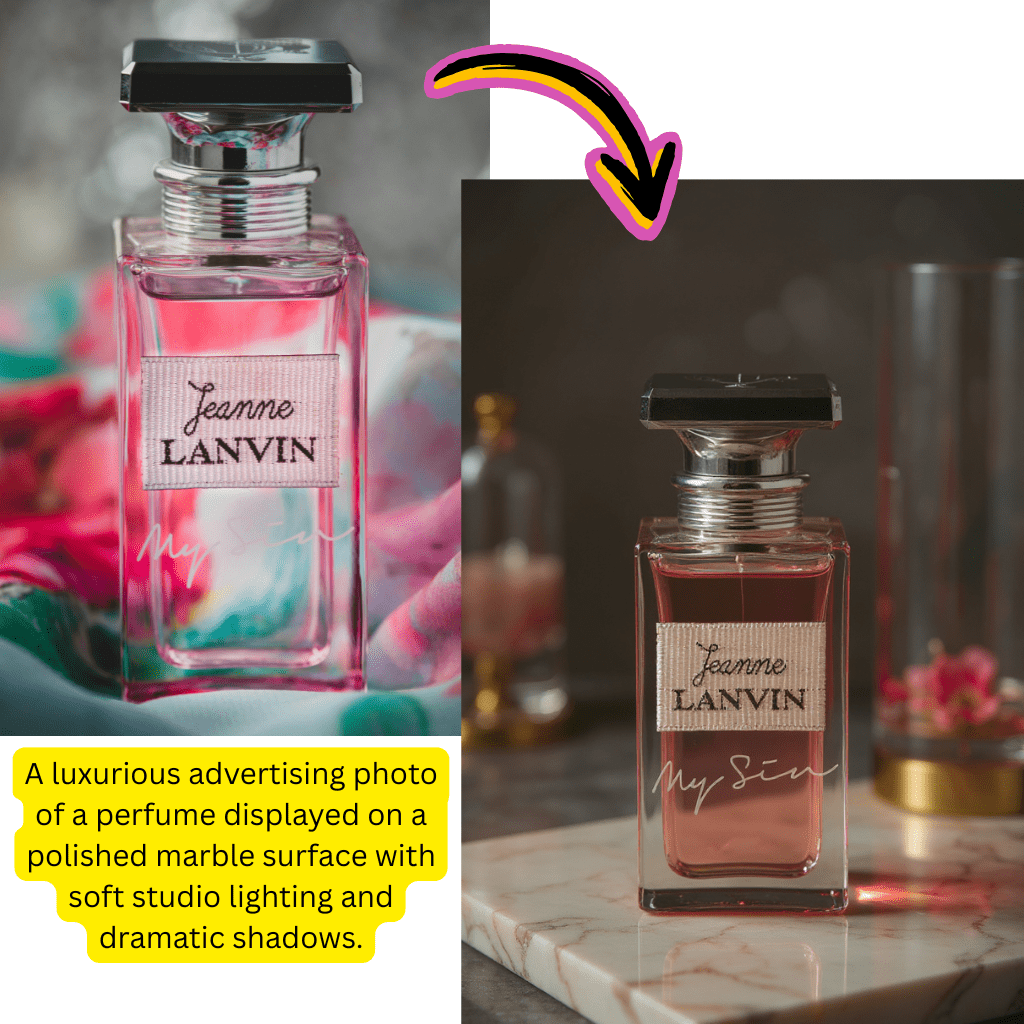
Sortie 4K prête pour l'impression
Rendez jusqu'à 4096px sur le grand côté — parfait pour les affiches, publicités et visuels principaux sans étape d'upscaling séparée.
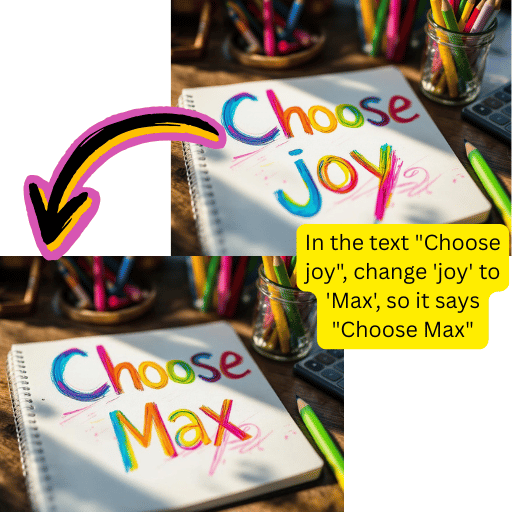
Rendu fiable des logos
Les titres, étiquettes UI et courts paragraphes sortent propres, vous arrêtez de refaire la même affiche cinq fois.
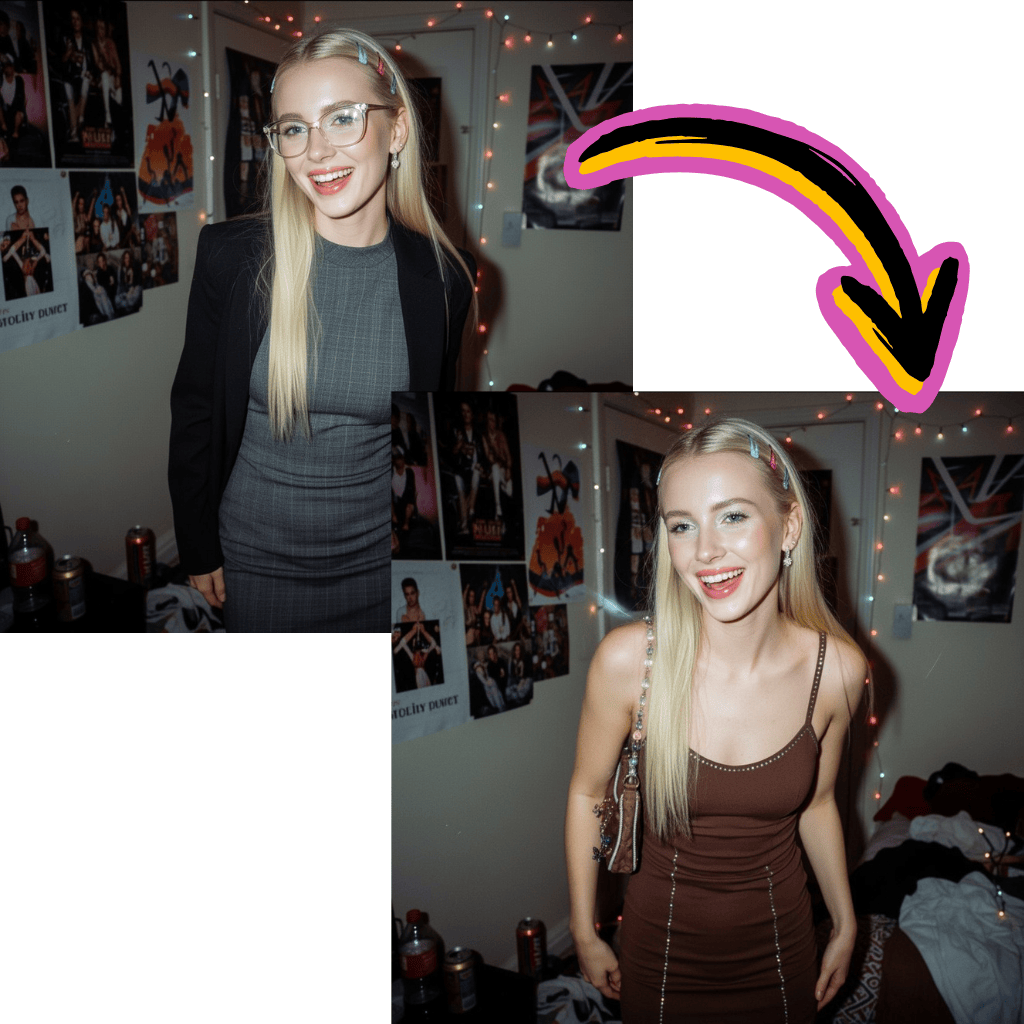
Jusqu'à 16 photos sources
L'édition de référence accepte une pile beaucoup plus large que la version 1.5. La cohérence de marque et le verrouillage de pose deviennent réalistes.
Crédits prévisibles
Coût forfaitaire par résolution. Pas de facturation cachée par token ni de surprise de dépassement sur les longs prompts.
Ce que GPT Image 2.0 peut vraiment faire
Un rapide tour des fonctionnalités disponibles aujourd'hui, tirées directement de la spécification API Kie.
Art piloté par prompt
Création par prompt unique avec jusqu'à 20 000 caractères de contexte.
Édition de référence
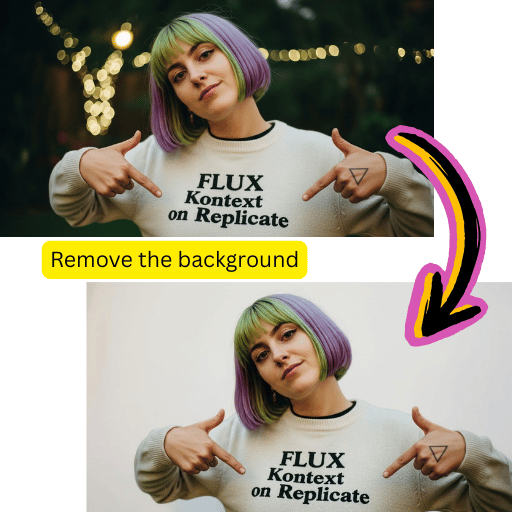
Jusqu'à 16 photos sources plus un prompt. Utilisez-le pour les éditions, transferts de style et lots de variantes.
Six ratios d'aspect
auto, 1:1, 9:16, 16:9, 4:3 et 3:4 — choisissez celui qui correspond au canal.
Résolutions 1K / 2K / 4K
Trois niveaux. Le ratio 1:1 est plafonné à 2K et auto à 1K.
Modèle de tâche asynchrone
Soumettez une tâche, sondez l'achèvement et récupérez l'URL — même flux que pour tous les autres modèles sur Kie.
Compatible webhook
URL de rappel optionnelle sur chaque tâche, pour qu'un backend réagisse dès qu'un rendu est prêt.


FAQ GPT Image 2.0
Qu'est-ce exactement que GPT Image 2.0 d'OpenAI ?
C'est le successeur de la version 1.5 — un nouveau modèle visuel qui pousse la résolution jusqu'à 4K, corrige la plupart des problèmes de texte dans l'image et accepte jusqu'à 16 photos sources pour l'édition de référence en une seule tâche. Sur cette page, il fonctionne via les crédits Kie, vous n'avez donc pas besoin de clé API OpenAI personnelle pour l'essayer.
En quoi GPT Image 2.0 diffère-t-il de l'ancienne version GPT Image ?
L'ancienne version plafonnait autour de 2K et avait des difficultés avec les longs mots dans l'image. Le nouveau modèle atteint 4K sur le grand côté, dispose les logos et courts paragraphes proprement, et vous permet d'empiler 16 références au lieu de quelques-unes. La plupart des équipes remarquent le gain d'abord sur les affiches et les mockups produits.
Comment utiliser GPT Image 2.0 pour éditer une photo que j'ai déjà ?
Passez en mode référence dans le panneau ci-dessus, déposez jusqu'à 16 images sources, puis décrivez le changement souhaité. Le modèle conservera la mise en page et les indices d'identité que vous lui donnez et appliquera votre édition. Retélécharger le résultat précédent comme référence est une bonne façon d'itérer.
Y a-t-il un moyen gratuit d'essayer GPT Image 2.0 sans clé API OpenAI ?
Oui. Cette page encapsule le modèle derrière les crédits Kie, vous pouvez donc exécuter un rendu sans toucher directement à l'API OpenAI. Les nouveaux comptes sont livrés avec un petit solde gratuit pour tester avant de vous engager, ce qui est pratique si vous voulez simplement le comparer à un autre générateur d'images IA.
Pourquoi ma sortie GPT Image 2.0 est-elle seulement en 1K quand j'ai demandé 4K ?
Deux limites : le ratio d'aspect auto est plafonné à 1K, et le ratio 1:1 est plafonné à 2K. Pour débloquer le rendu 4K complet, choisissez un ratio non carré comme 9:16, 16:9, 4:3 ou 3:4, puis sélectionnez 4K dans le sélecteur de résolution.
GPT Image 2.0 peut-il rendre de manière fiable du texte lisible dans une image ?
Oui — c'est l'une des améliorations principales. Les titres, étiquettes UI, logos de marque et courts paragraphes atterrissent proprement du premier coup, vous ne brûlez pas de rendus à corriger des fautes. Les longs paragraphes de corps de texte restent risqués, gardez donc les blocs de texte courts pour de meilleurs résultats.
Combien de photos de référence GPT Image 2.0 accepte-t-il par tâche ?
Jusqu'à 16 en mode référence. Cet écart compte : il vous permet de verrouiller un personnage, une tenue ou un produit sur plusieurs prises dans un seul lot au lieu de refaire le prompt pour chaque variante. Cela aide aussi quand vous avez besoin d'un look de marque cohérent sur une campagne.
GPT Image 2.0 est-il meilleur que l'option image intégrée dans ChatGPT ?
ChatGPT utilise une famille de modèles apparentée, mais sur cette page vous avez un contrôle direct sur le ratio d'aspect, la résolution et le nombre de références. Si vous avez besoin d'une taille 4K spécifique ou d'une édition de référence précise, l'outil autonome est plus flexible que l'expérience de chat.
Comment GPT Image 2.0 se compare-t-il à Nano Banana 2 et autres générateurs d'images IA ?
Nano Banana 2 se concentre sur l'art stylisé et les éditions rapides de personnages. Le modèle OpenAI est plus fort quand vous avez besoin de logos nets, de détails photoréalistes et d'un vrai fichier 4K. Beaucoup d'équipes gardent les deux et choisissent selon la tâche — essayez les deux avec le même prompt pour sentir la différence.
Quels ratios d'aspect GPT Image 2.0 prend-il en charge ?
Six au total : auto, 1:1, 9:16, 16:9, 4:3 et 3:4. Notez encore que 1:1 plafonne à 2K et auto à 1K, choisissez donc un ratio non carré chaque fois que vous avez besoin d'un rendu prêt pour l'impression.
Puis-je intégrer GPT Image 2.0 dans ma propre application avec des webhooks ?
Oui. La tâche Kie pour ce modèle accepte une URL de rappel optionnelle. Soumettez la tâche, passez à autre chose, et votre backend sera notifié dès que le rendu est prêt — pas de sondage requis. Le flux asynchrone est identique à tous les autres modèles de la plateforme.
Pour quel type de travail GPT Image 2.0 est-il vraiment bon ?
Affiches, publicités, visuels principaux pour réseaux sociaux, mockups produits, présentations et couvertures de boutiques. Partout où vous avez besoin de texte lisible dans l'image, de détails 4K nets ou d'un personnage cohérent sur plusieurs variantes, ce modèle tient bien — même contre des rivaux rapides comme Nano Banana.
GPT Image 2.0 gère-t-il proprement les longs prompts ?
Il accepte jusqu'à 20 000 caractères par prompt, plus que ce dont presque tout le monde a besoin. Tenez-vous-en à des formulations claires, scène d'abord — décrivez le sujet, l'environnement et l'ambiance dans cet ordre — et vous obtiendrez une meilleure correspondance qu'en bourrant le brief d'adjectifs.
GPT Image 2.0 est-il un bon éditeur d'images IA gratuit sans inscription ?
Vous aurez besoin d'un compte Kie gratuit pour commencer, mais pas de carte de crédit ni de configuration API OpenAI. Les nouveaux comptes reçoivent un petit solde de crédits, vous pouvez donc exécuter plusieurs rendus, le comparer à d'autres outils, et décider de recharger ou non — le tout sans engagement.
Essayez GPT Image 2.0 maintenant
Déposez un prompt ou une photo de référence dans le panneau ci-dessus. Pas de configuration, pas de clé API — GPT Image 2.0 fonctionne avec vos crédits Kie existants.
Comment utiliser GPT Image 2.0 en 3 étapes
Deux façons : décrivez ce que vous voulez à partir de zéro, ou téléchargez des références et demandez une édition.
1. Choisir un mode
Utilisez le mode prompt pour de l'art nouveau. Passez en mode référence pour télécharger jusqu'à 16 photos sources.
2. Définir le ratio et la résolution
Choisissez auto, 1:1, 9:16, 16:9, 4:3 ou 3:4. Les niveaux de résolution sont 1K, 2K et 4K.
3. Lancer la génération
Attendez que la tâche se termine, puis téléchargez le fichier ou poussez le résultat dans un autre outil sur Kie.